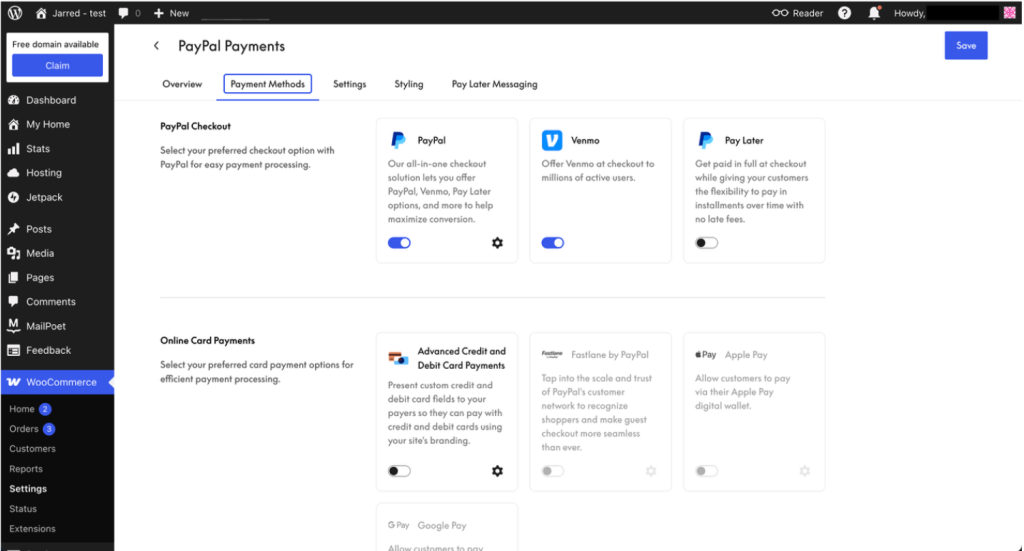
在 WooCommerce 中配置信用卡(通常通过 Stripe 或 WooPayments)和 PayPal 结算时,由于支付网关对中国大陆(Mainland China)与海外(如美国、香港等)的政策差异极大,配置流程和收款逻辑会有显著不同。以下是详细的对比分析与注意事项:
目录
重点:1、大陆地区不支持注册Stripe;2、中国区个人号无法使用 Paypal 官方支付插件;3、中国区 Paypal 账户无法互转费用(无论企业账号还是个人账号之间都不行);4、绑定香港信用卡/PayPal,频繁变更IP可能账户被封。
一、 支付方式对比:中国区 vs. 海外区
1. 信用卡收款 (以 Stripe 为例)
- 中国大陆账户: 目前 Stripe 并未正式开放中国大陆个人或企业直接开户。大陆商家通常需要通过注册香港公司(或美国公司)及相应的境外银行账户来开户。
- 海外账户: 流程非常成熟。个人(Individual)或企业(Company)均可注册,只需提供当地身份证明(如 SSN/ITIN 或当地护照)和银行账户。
2. PayPal 收款
- 中国账户: 注册相对容易,但中国个人账户(Personal)在 WooCommerce 中无法直接使用 API 收款插件,必须升级为企业账户(Business)。
- 海外账户: 个人和企业账户均可支持一定的 API 集成,但企业账户在结账页面的展示(如智能付款按钮)和信任感上远强于个人账户。
二、 账户类型深度分析:个人 vs. 企业
| 维度 | 个人账户 (Personal/Individual) | 企业账户 (Business/Company) |
| WooCommerce 集成 | PayPal: 中国区个人号无法使用官方支付插件。 Stripe: 需海外身份,且易被风控。 | PayPal: 必须使用企业号,支持所有官方功能。 Stripe: 需提供营业执照(CI)和税务信息。 |
| 收款额度与限额 | 额度较低,大额流水极易触发风控审核(KYC)。 | 额度高,支持多币种结算,抗风控能力较强。 |
| 提现成本 (中国) | 提现到国内银行极难,常需通过第三方(派安盈等)。 | 可直接通过连连支付或第三方结汇工具回款。 |
| 信任度 | 支付页面显示个人姓名,转化率较低。 | 显示品牌/公司名,更专业,支持自动开具发票。 |
三、 插件配置与收款流程区别
1. 插件选择
- 海外企业/个人: 推荐直接使用官方的 “WooCommerce PayPal Payments” 和 “WooCommerce Stripe Gateway”。配置只需一键授权(OAuth)。
- 中国商家:
- PayPal: 必须在 PayPal 官网完成企业认证(需营业执照),然后在插件中绑定 API 密钥。
- 信用卡: 若无海外公司,建议使用专门针对中国卖家的网关(如 PingPongPay, Airwallex),它们有专门的 WooCommerce 插件支持。
备注:PayPal for WooCommerce 由 Payment Plugins 和 PayPal 联合开发,可与 PayPal *新的 API 无缝集成。为了提升转化率,您可以在网站上提供 PayPal、Pay Later、Venmo 或信用卡支付方式。该插件支持多种功能,商家可以根据自身业务需求进行配置。要在线处理付款,您需要一个 PayPal 企业账户。
2. 收款货币与汇率
- 海外账户: 可以直接在账户里持有美元、欧元等,无缝对接 WooCommerce 的多币种插件。
- 中国账户: * PayPal 中国企业号收到的美金无法直接转入国内银行卡,提现到国内银行每笔通常有 $35 的手续费。
- 汇率损失: PayPal 的内部换汇汇率通常比市场汇率差 2.5% – 4%。
四、 核心注意事项 (踩坑指南)
- SSL 证书: 无论使用哪种方式,你的 WordPress 网站必须安装 SSL 证书(HTTPS),否则 Stripe 等插件无法启用实时结账。
- IP 环境风控: 如果你注册的是美国或香港的 PayPal/Stripe,严禁频繁更换代理 IP 登录后台,否则极易导致账户*封禁。
- 中国 PayPal 的“互转”限制: 中国 PayPal 账户之间无法互相转账。这意味着你不能用自己的中国个人号去测试自己网站的中国企业号收款。
- 提现路径:
- 推荐方案: 注册 PingPong 或 Payoneer(派安盈) 账户,获取虚拟美国银行账号。
- 将该账号绑定到 PayPal/Stripe,提现到这些平台后再结汇人民币回国内,手续费通常低于 1.2%。
- 纠纷处理: 企业账户拥有更好的卖家保护计划(Seller Protection)。如果发生拒付(Chargeback),企业账户申诉成功率更高。
建议操作步骤
- PayPal: 请务必将中国个人号升级为企业号(免费升级,需营业执照照片)。
- Stripe/信用卡: 如果没有海外公司,优先考虑 Airwallex(空中云汇) 或 连连支付,它们为中国跨境卖家提供了成熟的 WooCommerce 插件,合规性更高。
PayPal支付账户设置(补充1:20251231)
本文档指导您将插件更新到*新版本的 WooCommerce PayPal Payments;或者升级您的插件以包含 PayPal Expanded Checkout,该功能提供更多支付方式、增强的自定义功能以及对风险管理的更大控制。
要求和安装
要使用 WooCommerce PayPal Payments,您需要:
- PayPal 企业或个人账户
- WordPress 版本 6.5 或更高版本(已安装)
- WooCommerce 版本需为 9.6 或更高版本(已安装并激活)。请访问 “如何更新 WooCommerce”页面 以更新至*新版本。
- PHP 版本 7.4 或更高版本。
或者,如果您有 WooCommerce.com 帐户,您可以直接免费下载该插件,然后点击“添加到购物车”将扩展程序安装到您的网站之一,即可开始结账流程。
升级前准备
- 创建完整的网站备份 –在更改任何插件之前必须执行此操作
- 记录当前设置 –注意现有的 PayPal 配置
- 选择客流量较低的时段进行施工——*大程度减少对顾客的潜在影响
为了保护您的企业免受盗刷攻击并提升客户体验,PayPal 插件现在提供基于欺诈评分的动态反机器人技术 (reCAPTCHA) 展示。
*新插件版本已提供防盗卡功能。要确保此功能已启用:
- 登录 Woo 管理后台
- 请确认您的插件使用的是*新版本(3.3.0 或更高版本)。
- 导航至“插件”>“已安装插件”>“WooCommerce PayPal Payments”
- 启用 reCAPTCHA
- 选择 WooCommerce > 设置
- 导航至“集成”选项卡 > 从顶部选择“WooCommerce PayPal Payments reCAPTCHA”。
- 启用并添加 v2和 v3 reCAPTCHA 设置
- 注意:您需要一个谷歌账号来配置和接收您的密钥。
- 选择您的风险评分阈值(v3)(默认值为 0.5)以及您希望配置的任何其他选项。
- 启用后,更新将自动在您的网站上实施。
安装操作步骤
步骤 1
登录 WordPress 管理后台,然后转到 WooCommerce > 设置。
步骤 2
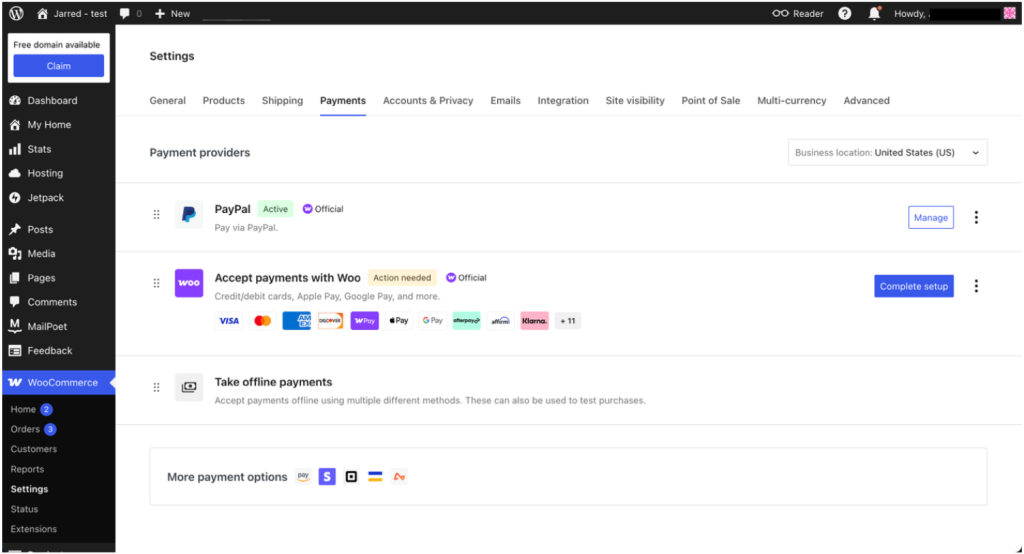
转到“付款”选项卡。
步骤 3
点击 PayPal 旁边的“设置”(如果扩展程序已激活,则点击“管理”)。
第四步
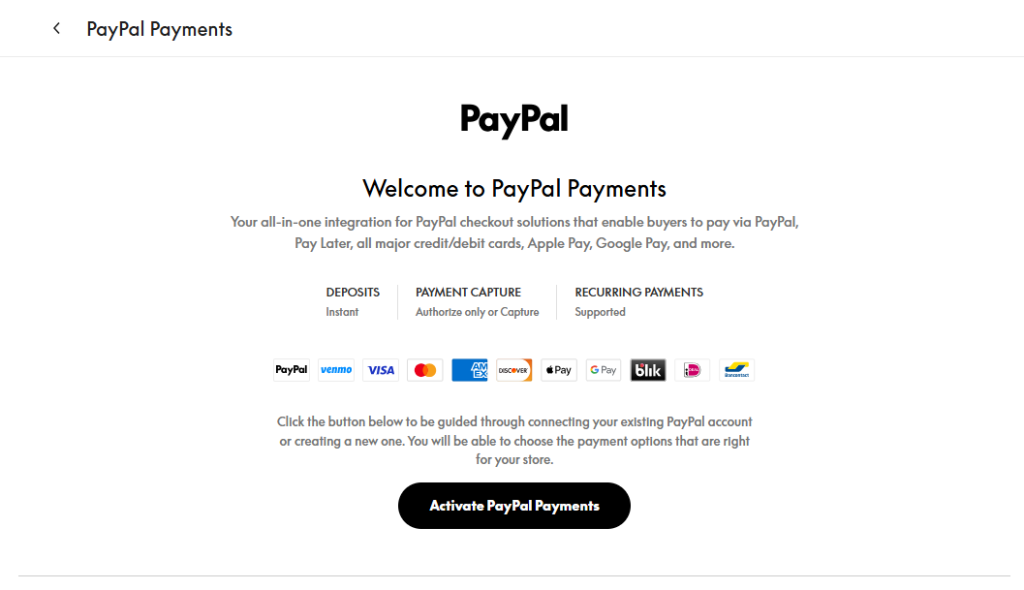
点击“激活 PayPal 付款”,然后按照引导步骤操作。
第五步
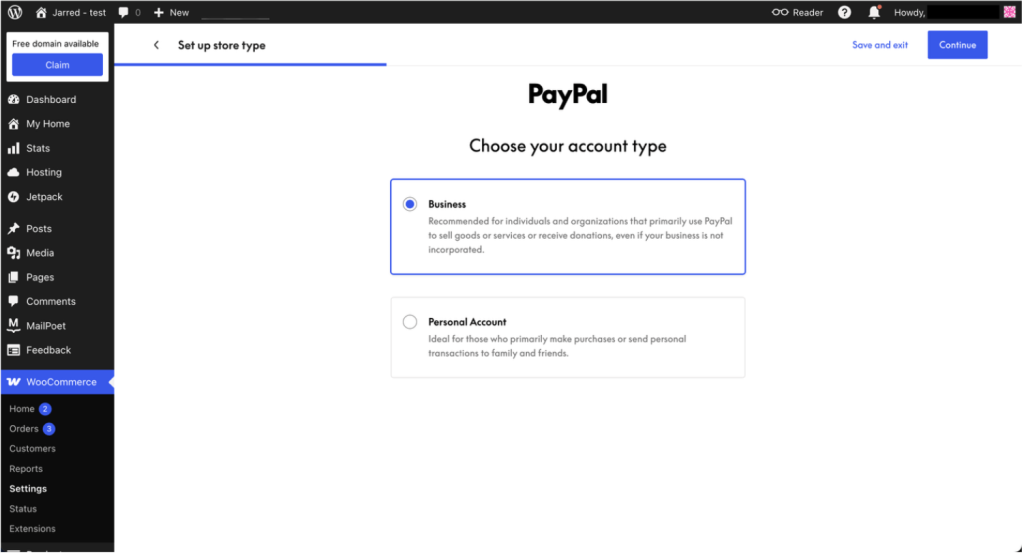
选择您的账户类型。此选项用于指定您要注册的是企业账户还是个人(非专业卖家)账户。“保存付款方式”、“*付款方式”和“PayPal 扩展结账”功能需要企业账户。
步骤 6
选择您将在网站上销售的产品。
步骤 7
在*后一个屏幕上点击“连接到 PayPal”,然后按照提示连接您现有的 PayPal 账户。如果您没有 PayPal 账户,也可以在此窗口中创建一个新账户。注意:如果商户所在的国家/地区不提供*信用卡和借记卡服务,或者商户在“账户类型”部分选择了“个人账户”,则此屏幕将显示“标准卡处理”的详细信息。
第 8 步
请检查付款方式选项。前往“设置”>“付款”,确保已启用 PayPal 和其他相关付款方式,但 PayPal 结账功能已禁用。点击“保存”。