
您可以使用 WPVibe 管理搭载 ChatGPT 或 Claude 的 WordPress 网站。WPVibe 是*免费插件,可将这两款 AI 工具直接连接到您的网站。
我们通过将 Claude 连接到我们的演示旅游网站并赋予它实际任务来进行测试。几分钟之内,它就找到了一个失效链接,列出了所有缺少元描述的文章,并标记了一个需要更新的插件和四个主题。
本指南将向您展示如何将 WPVibe 与 ChatGPT 和 Claude 集成。您还将学习如何使用它来执行常见任务,并养成一些习惯来防止网站发生不必要的更改。
利用人工智能管理 WordPress 的真正意义
使用人工智能管理 WordPress 网站意味着将 ChatGPT 或 Claude 连接到您的网站。之后,您可以通过已使用的聊天界面发出指令,助手会读取您的内容并直接在 WordPress 中进行更改。
这并非是在网站上添加一个面向访客的聊天机器人,虽然很多人首先想到的就是这个。实际上,你目前使用的助手可以帮你完成一些管理工作。
将人工智能引入 WordPress 有三种方法,其中这种直接连接方式*为灵活。其他两种方法则较为局限,如下比较所示。
| 方法 | 它的作用 | 它断裂的地方 |
|---|---|---|
| 复制粘贴 | AI 生成内容,你将其粘贴到 wp-admin 后台。 | 对于单个页面来说还可以,但对于例如 80 个产品来说就没用了。 |
| WordPress 内置的 AI 插件 | 在特定屏幕上添加“生成”按钮 | 只能做一份工作,通常是写作。不能安装插件、编辑模板或操作 WooCommerce。 |
| 联网人工智能助手(MCP) | ChatGPT 或 Claude 会连接到您的网站,并且只能执行您允许的操作。 | 天空才是极限,所以要限制其访问权限,以防止意外损坏。 |
第三种方法之所以有效,是因为采用了MCP,即模型上下文协议(Model Context Protocol)。你可以把它想象成一个通用充电器,一个插头就能给所有设备充电,而无需为每个设备都配备不同的电源线。
MCP 对 AI 也采用了相同的方式。一个助手可以同时操作你的 WordPress 网站、日历或文件,而无需为每个对象单独建立连接。
要让此功能在您自己的网站上运行,您需要将您的 WordPress 网站连接到 ChatGPT 或 Claude,本指南的其余部分将引导您完成此操作。
将 ChatGPT 或 Claude 连接到 WordPress 之前,您需要准备什么?
我们推荐使用WPVibe插件将 ChatGPT、Claude 或您喜欢的 AI 代理连接到 WordPress,因为它是一个专为这项工作而构建的 MCP 服务器。
你还需要:
- 从WordPress.org自托管的 WordPress 网站,可公开访问,并启用了 REST API。这在 WordPress.com 上行不通。
- ChatGPT、Claude 或 Cursor 账户需支持自定义连接器或 MCP 服务器。Claude 的所有套餐(包括免费套餐)均支持此功能,但免费套餐仅提供一个连接器。ChatGPT 也可通过其应用目录在免费套餐中使用。
如何将 ChatGPT 或 Claude 连接到您的 WordPress 网站
首先,请在 WordPress 控制面板中安装并激活WPVibe插件。如果您之前没有安装过插件,我们的WordPress 插件安装指南将指导您完成操作。
插件激活后,管理菜单中会出现一个新的WPVibe选项。打开它,您会找到 AI 助手(ChatGPT、Claude 等)所需的服务器地址,以及授权提示。
接下来,告诉你的AI助手服务器在哪里。在Claude中,打开“设置”»“连接器”,点击右上角的“添加”,然后选择“添加自定义连接器”。
Claude 提出了两点要求。给它取一个你在连接器列表中能够识别的名称,例如 WPVibe。
然后,将其粘贴https://mcp.wpvibe.ai/mcp到“远程 MCP 服务器 URL”字段中,然后单击“继续”。
下一个屏幕会要求您授权连接。这将带您进入 WPVibe 网站,您需要使用您的电子邮件地址登录,并输入网站发送给您的六位数验证码。
之后,返回 WordPress 控制面板并复制 WPVibe 提供的授权提示。
现在,打开一个新的 Claude 聊天窗口,并将提示信息粘贴到聊天窗口中。Claude 会返回一个一键授权链接。点击该链接并批准连接即可完成操作。
ChatGPT 的工作方式略有不同。打开ChatGPT 侧边栏中的“插件”,这是 ChatGPT 自己的工具目录,与 WordPress 插件无关。
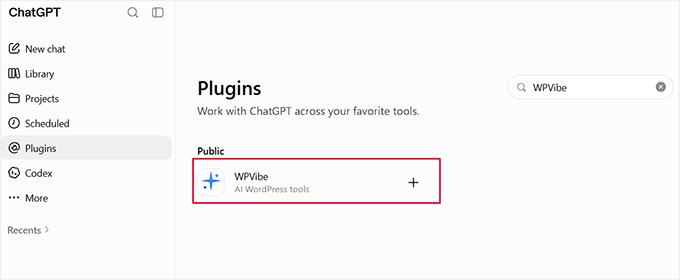
在搜索框中输入 WPVibe,然后点击结果旁边的“+”按钮。
ChatGPT 会在新标签页中打开 WPVibe 登录页面,您可以在其中输入您的电子邮件地址,然后它会向您发送一个六位数的代码以确认连接。
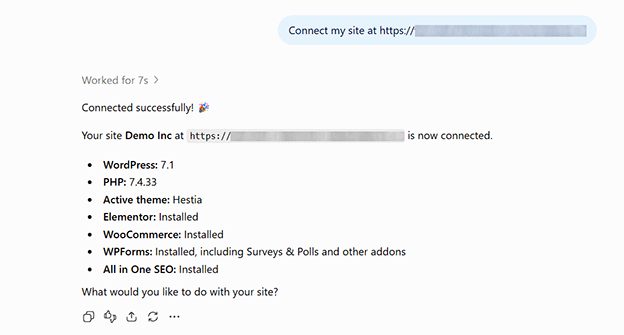
然后,返回 WordPress 控制面板,复制授权提示信息,并将其粘贴到新的聊天窗口中。连接将立即生效。
ChatGPT 会为每次对话单独添加 WPVibe,而不是*添加。在任何新的聊天中,点击消息框中的“+”按钮并选择 WPVibe,否则它会从网页而不是您的网站回复。
如果您使用的是 Cursor 或 Windsurf,或者您想了解这些步骤的更多详细信息,请参阅我们关于如何使用 MCP 将 AI 代理与 WordPress 连接的指南。
用例 1:创建和编辑内容
为每篇博客文章、页面和产品列表撰写内容都需要时间,而且随着网站的发展,所需时间也会增加。
连接到 WordPress 的 AI 助手可以直接编写和发布内容,因此您无需将其从聊天窗口复制到 WordPress 编辑器中。
在我们的旅行演示网站上,我们要求它撰写一篇关于轻装出行的文章。它自动生成了草稿,应用了块格式,分配了类别,并询问我们想要草稿还是正式发布的文章。
以下是*终发布在我们网站上的文章内容。

您还可以编辑已发布的内容。
给助手提供一个已发布文章的网址,让它精简引言、添加章节或调整标题结构。它只能处理原文,不能处理副本。
这同样适用于您的媒体库。我们让它为 50 张没有替代文字的图片添加替代文字,它在大约 10 分钟内就完成了。
用例 2:维护网站
网站维护工作会悄无声息地堆积起来。失效的链接、过时的插件和错误的设置,在无人检查的情况下很容易被忽略,而联网助手可以在你提出要求时运行这些检查。
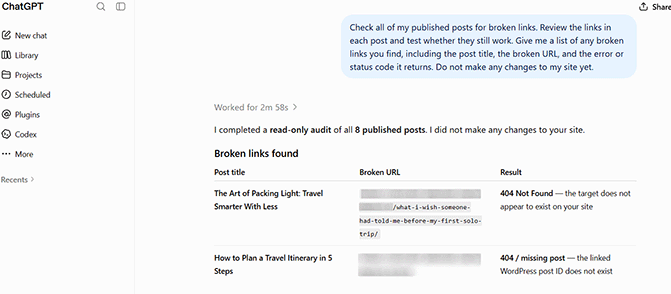
查找失效链接就是一个很好的例子。您可以让助手检查您已发布的文章,它会审核您的内容,识别链接,并测试它们是否仍然有效。
在我们的演示旅游网站上,它发现了一个指向我们已删除文章的链接。然后,它打开该URL以确认返回的是“页面未找到”错误,而不是假定链接已失效。
即使您管理多个 WordPress 站点,检查插件和主题是否过时也同样简单。只需*操作,即可更新所有 WordPress 插件、主题和 WordPress 核心软件。
您还可以使用它来检查可能悄悄影响网站流量的配置问题。例如,它可以确认您的网站是否对搜索引擎隐藏,并检查您的*链接是否使用易于理解的结构,而不是文章 ID 编号。
用例 3:如何使用 AIOSEO 实现 WordPress SEO 自动化
一个拥有 300 个食谱且没有专门 SEO 团队的美食博客,不可能手动撰写每一个元描述。
正是这类工作让整套设备物有所值。它需要*能与人工智能协同工作的SEO插件,例如All in One SEO ,它可以让你的智能助手访问真实的SEO数据以及相应的工具,从而进行决策,而不是仅仅依靠猜测。
如果你还没有安装,请 Claude 或 ChatGPT 安装并激活它,然后运行全站审核,看看哪些地方需要注意。
该助手会检查您的首页 SEO 分数、站点地图状态和自定义 robots 规则,并将所有信息汇总在一个地方进行报告。
您还可以询问哪些帖子需要关注,助手会列出所有缺少 SEO 标题、元描述或焦点关键词的已发布帖子。
然后,您可以大规模地弥补这些不足。助手会自动生成并保存SEO标题、元描述、焦点关键词和规范URL。
WPVibe 的免费套餐每天允许执行 100 次操作。如此规模的清理工作,在免费套餐下需要几天时间才能完成,而在专业版中则只需*即可完成。
*后,如果您使用的是AIOSEO 的精英计划,并且已将其与Google Search Console 连接,则该助手会提取所选日期范围内的点击量、展示次数、点击率和平均排名。
如何防止人工智能破坏您的 WordPress 在线网站
WPVibe 内置了安全防护机制,让您掌控一切。任何关键操作都会事先征求您的批准,未经您的许可,任何内容都不会上线。然而,连接到您网站的 AI 可能会做出您意想不到的更改。
以下这些习惯可以降低这种风险,而且大多数都是你在*次真正训练之前需要做出的*性决定。
- 为其创建一个独立的 WordPress 用户帐户。使用编辑帐户进行内容创作。如果您希望该助手处理需要管理员权限的维护或 SEO 任务,则需要为其分配管理员角色。在连接 WPVibe 之前,请使用此专用帐户登录 WordPress。
- 了解如何移除访问权限。WordPress通过应用程序密码连接 WordPress 助手,每个外部工具都会生成一个单独的密码。如果发现问题,请转到“用户”»“所有用户”,打开您连接的用户,然后删除“应用程序密码”下的 WPVibe 条目。
- 确认批准前,请务必仔细审核每一项操作。在我们的测试中,当 WPVibe 请求*删除一篇文章时,程序会暂停,并向我们发送一个确认链接,显示将会进行的更改。因此,在确认任何操作之前,请务必仔细阅读其具体操作说明。
- 不要以为删除就一定意味着彻底删除。我们已确认,WooCommerce 的常规删除和批量删除操作会将商品移至回收站,您可以根据需要恢复这些商品。但是,如果您请求强制删除,WPVibe 可以*删除商品。请在确认请求前仔细阅读相关条款。
- 务必明确哪些内容可以发布。新文章默认会以草稿形式发布,在我们的测试中,Claude 会在发布前要求确认。WPVibe 也会将代码和主题更改保持非激活状态,直到您启用它们。尽管如此,在发布任何内容之前,*好还是明确说明哪些内容需要您审核,而不是依赖这些安全措施。
- 每次会话结束后,请查看审批日志。前往WPVibe » 审批日志,即可查看主要操作的记录,包括操作者、执行的操作以及结果。快速查看日志有助于您发现会话期间未注意到的更改。
- 首次正式操作前务必备份。以上任何操作都不能替代正式备份。任何影响整个目录或文章存档的操作,都请先在测试站点上进行测试。
关于使用 ChatGPT 和 Claude 管理 WordPress 的常见问题解答
WPVibe 是否支持 Gemini 或其他 AI 助手?
它可与任何支持 MCP 的助手配合使用,目前支持 MCP 的助手包括 Claude、ChatGPT、Cursor、Windsurf、Perplexity、Grok 和 Antigravity。
免费的 Gemini 应用无法添加自定义 MCP 服务器。Google 付费 AI Pro 和 AI Ultra 套餐中的 Gemini Spark 可以。前往“设置和帮助”»“已连接的应用”»“Spark 的自定义应用”,点击“添加自定义应用”,然后粘贴 WPVibe 服务器 URL。
使用免费的 Google 帐户,您可以通过 Google 的 Antigravity 编码工具访问 WPVibe,但这属于开发者设置,而不是普通的 Gemini 应用。
运行成本是多少?
WPVibe插件是免费的,免费套餐包含每天100次工具调用。这足以满足日常内容更新和维护工作的需求。
然而,批量处理数百个任务才是真正考验你能力的时候。专业版套餐每年收费 99 美元,每天通话次数上限提升至 500 次,并提供优先支持。
它能与 Elementor 或我的页面构建器兼容吗?
是的,该连接可以识别网站何时使用 Elementor、Divi、Beaver Builder、Bricks 或 Breakdance。
页面构建器存储内容的方式与标准编辑器不同,助手会使用构建器对应的正确保存路径,而不是覆盖现有布局。不过,在批量处理之前,*好先在一个页面上进行测试。
希望本文能帮助您了解如何使用 ChatGPT 或 Claude 管理 WordPress 网站。您可能还想查看我们关于*佳AI 自动化工具以及如何优化内容以适应 Google AI 概览的指南。